2007年10月26日 星期五

2007年10月25日 星期四
日記- 伙伴 (海賊王) ~點滴心得
相信大多數的人應該都聽過海賊王
也有不少的人看過海賊王
但真的從頭看到尾的或許沒多少
沒關係!這不是重點,呵呵!
今天想跟各位分享我的小小感想!
以往看海賊王就只單存的是
「看卡通啦」「看冒險啦」「看戰鬥啦」
「看娜美這大美女啦」「看喬巴的可愛啦」
而在一段時日後,我對於主角 魯夫 說的一些話深受感動
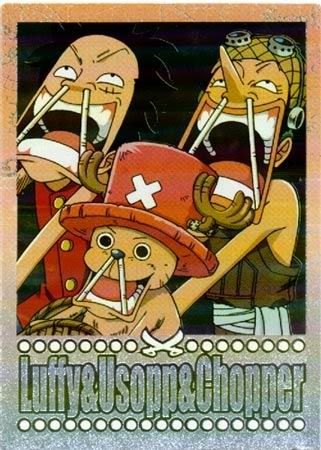
我喜歡魯夫對予「伙伴」兩個字的『註解』!!
身材超火辣的「娜美小姐」 ^^
在劇情中很多時候面臨到了困境
也或許船員們彼此有了隔閡
但不管怎麼樣,他們彼此都不會放棄對方
就算犧牲自己的生命,也要保護對方
尤其身為領導人物的魯夫
不論是在危及身命的時刻
或者是在做出不求回饋的舉動
其背後的原因就只有簡簡單單的「因為你是我的伙伴」!
生死與共的伙伴們!
魯夫一旦認定為伙伴,就是拼了性命也要照顧、保護對方
一旦認定為伙伴,就算是彼此鬧隔閡吵的不肯開交
總還是會以對方的立場來著想,來維護對方
這一切的付出就只因為魯夫認定了那個人是他的「伙伴」
也因為領魂人物魯夫有著這樣的信念
所有船員們個個都是把伙伴當作最重要的,而不是自己!
雖然有時候大家都會耍笨啦!
一起耍呆的伙伴!
呵呵~說來說去我也不會說
只是被那種真誠的為伙伴來付出、犧牲不求回報的信念感動!
今天我把班上的各位同學也當作是我的伙伴
我不敢說我跟魯夫一樣可以為我的伙伴做些什麼
但至少在這學習的日子裡,有什麼我可以幫的上忙得
我一定會盡力去協助!
也希望在結業後,大家能夠繼續的保持聯繫
讓我們的故事能夠繼續的發展下去!
僅此獻給我關心的人以及關照我的人
// 阿龍 //



練習-影像編修-PS & PI

中 PS 的圖層毒太深了
從以前到現在
還是不習慣 PI 的物件圖層啦!
哈哈!真像幼稚園程度的繪圖
現在的小朋友都很厲害
尤其是在英語能力
幼稚園的聽、說能力就很強了哩!
告訴自己要再認真才行!
這個算國小的水平好了
哈哈!
真的是被年輕的追著跑!
之前去越南,連沒受教育的攤販英語的聽說能力都很好
覺得,環境造英雄啊!
練習-電子商務(網路拍賣)
邢子若 老師希望我們能夠體驗一下電子商務的經驗
所以要我們在網路上開設拍賣的帳戶囉!
一下子不知道賣什麼,想到之前網路上看到的小家電
覺得挺不錯的,所以先拿過來賣啦!
商品名稱:寫字烤麵包機(麵包留言版)
原本只有一台,我把它處理了一下
這樣表示我的「貨源充足」咩!哈哈!
(原本只有一台,如下圖)
覺得現在的人欲求不滿
只有原本的一種顏色怎麼可能滿足哩
所以弄了幾個不同的顏色來滿足有需求的買主
拿上面插著的一枝筆
先把字寫在機器上面白色的地方
(另外一種顏色)
有沒有看到
烤出來的麵包上面就會出現你寫的字啦!
讚吧!^^
(另外一種顏色)
2007年10月24日 星期三
筆記-市場分析
市場分析
楊玉文
- 歸納法
要先去觀察周遭的環境
案例:
綠色電腦
中古電腦
新品電腦的設計、廠商討論(找尋模式)
決定使用環保素材(得到結論)
可以減少能源消耗(說明結論)
市場佔有率提升(執行結論)
現在這種電腦越來越多,廠商也不太回收
找廠商討論,是否可已更新
做了這種事情,市場佔有率就會提升
- 演繹法
案例:
省電措施
室內溫度:26度(理論研究)
以26度以下不開冷氣(建設建立)
措施上路(驗證假設)
安全帽措施
機車事故死亡率上升(理論研究)
安全帽可降低事故死亡率(建設建立)
措施上路(驗證假設)
如何設計問卷
步驟
決定訪問方式與問卷形式(單選、複選)
問卷內容設計
決定問題的先後
問卷版面設計
↓
檢視有無問題
↓
定案執行
確定必須蒐集的資訊
議題(決定題目)
對象(依照題目確定受訪目標)
目標(要調查多少數據)
例如:調查LCD的使用率
決定訪問方式與問卷形式
結構化
依定的題目訪問
非結構化
依受訪者有所變動(受訪者不同,有不同的訪問內容)
問卷設計
單選:
複選:
填空:
量表:
權數:使用的機率用的表較多
等級:有點喜歡、喜歡、很喜歡
子題:選擇答案後,附註:為什麼喜歡
課堂實做
開啟EXCEL
在A1輸入題號 問卷編號
輸入1 ,按住拖拉到後面,按Ctrl後再放開(自動跑1~10)
把題號 1 變成 001
更改儲存格式,類別「自訂」類型「0」改成「000」
把答案的0,1變成「文字」
更改儲存格式,類別「自訂」類型「0」改成「[=0]"不喜歡";"喜歡"」
[=0]"不喜歡";"喜歡"
(=0不喜歡,其餘喜歡)
把整列的格式套用
點選B2,選「掃把」(複製格式),點選B列(整列套用格式)
日後在答案列輸入0,1自己會變成文字。
(帳面上是文字,實際上是數字,而數字可以計算)
三種選擇的判斷式
[=2]"不喜歡";[=1]"喜歡";"不確定"
手機、市話的運用
[>900000000]0000-000-000;(00)0000-0000
運用在成績單,>=0顯示藍色,其他紅色,0不顯示
使用00代表位數,使用0代表數值
[=0]””;[>60][藍色]00;[紅色]00
下拉式選單
表單 / 點選組合方塊
拖拉範圍
在範圍點選右鍵 / 控制項格式
輸入範圍 (選擇答案區,放YES,NO的地方)
儲存格連結(輸入答案的欄位,例:B2)
下拉選單複製(複製B2,貼到B3、B4,再分別設定B3、B4裡面的儲存格連結)
刪除
點選下拉式選單 / 滑鼠右鍵 / 剪下(刪除)
方法二
點選標題 儲存格 / 資料 / 驗證
設定(標籤) / 儲存格內容改「清單」
在來源輸入『,喜歡,不喜歡,猶豫中,』(最前面要空一格)
複選表單
表單 / 核取方塊 / 框選範圍(可以複製/貼上)
在匡選範圍點選滑鼠右鍵 / 控制項格式 / 儲存格連結要設(B2、C2)
匡選欄位,把文字改成白色(設定儲存格連結會跑出選項文字,把他隱藏)
保護表格
限制使用者只能在特定範圍輸入
全選 / 儲存格 / 保護 / 啟用(檢查目前狀態)
選取開放保護的範圍 / 儲存格 / 保護 / 不啟用
工具 / 保護 / 保護儲存格(只有單頁、保護活頁簿=所有的頁面)


